Documentation Index
Fetch the complete documentation index at: https://starkfpga.mintlify.app/llms.txt
Use this file to discover all available pages before exploring further.
AMD 主机 BIOS 设置
华硕主板(ASUS)
华硕主板 Bios 设置动图(ASUS)
华硕主板 Bios 设置图例(ASUS)
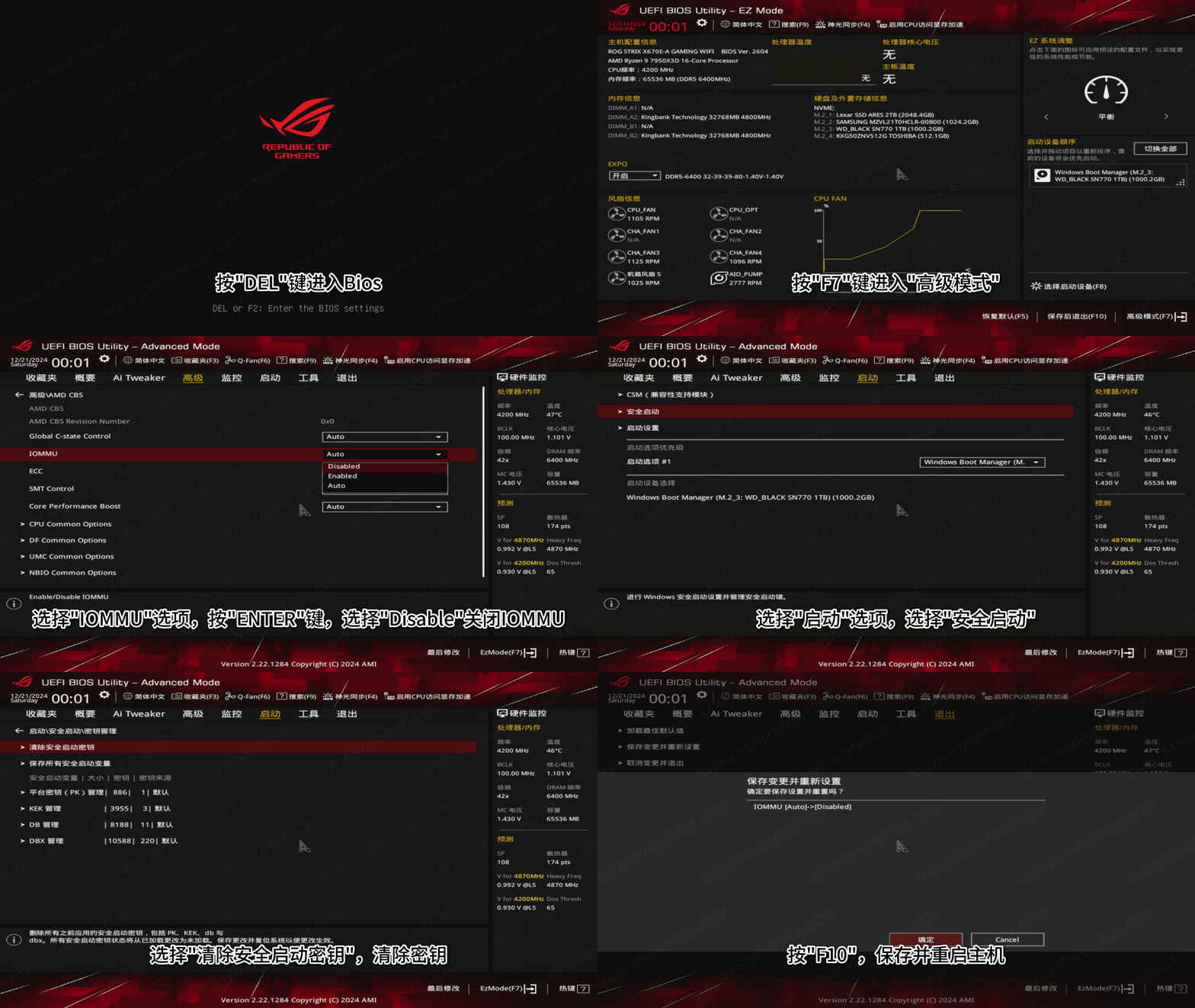
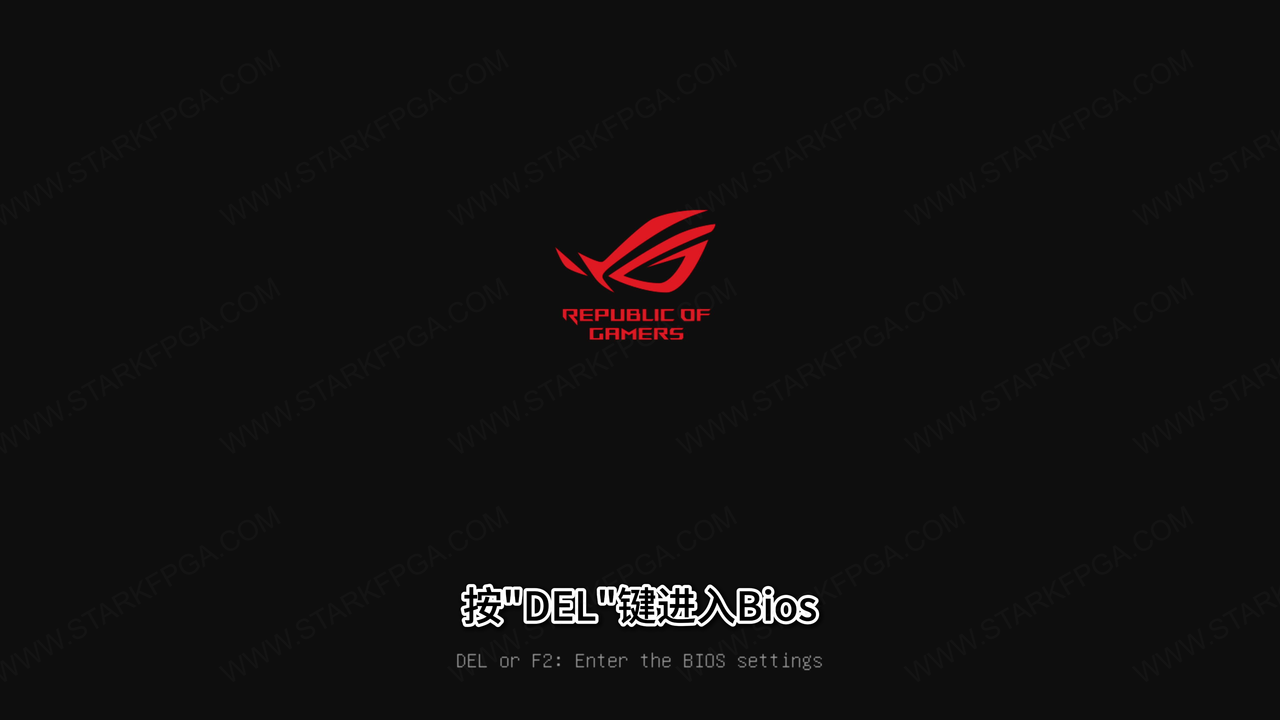
开机出现主板 Logo 画面时,快速按下 DEL 键,进入 BIOS 界面,如图所示:
开机出现主板 Logo 画面时,快速按下 DEL 键,进入 BIOS 界面,如图所示:
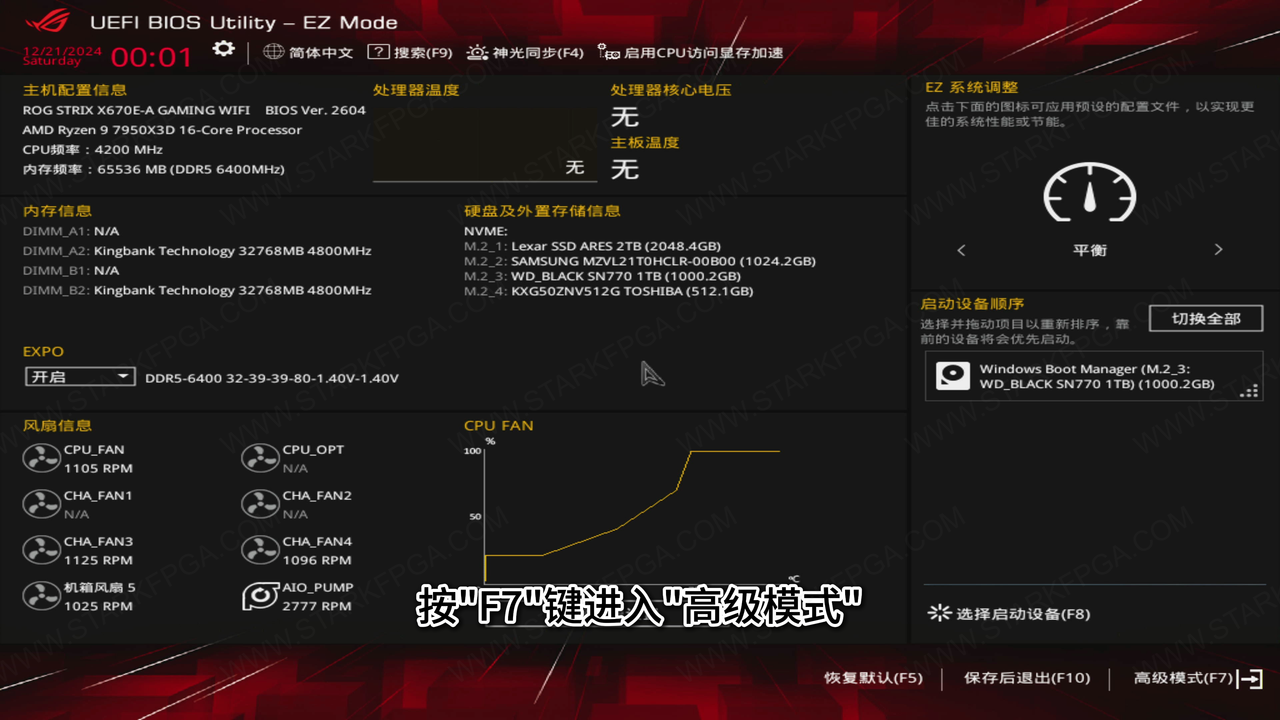
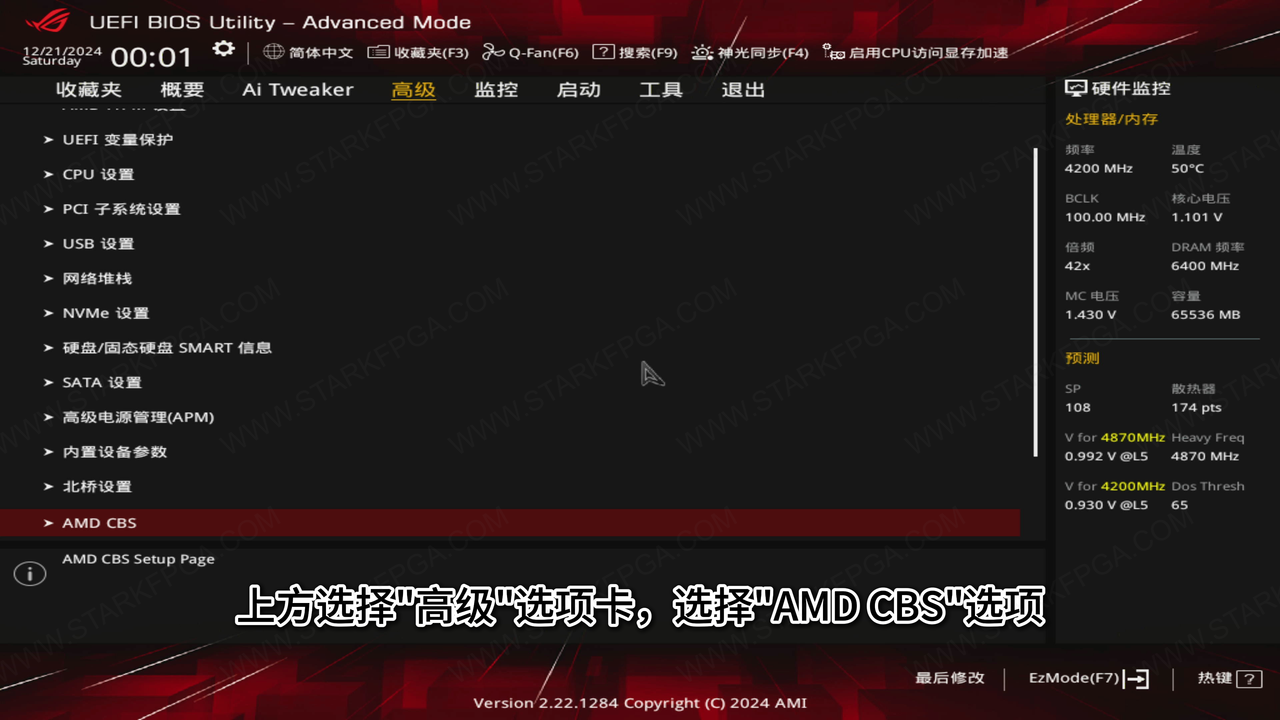
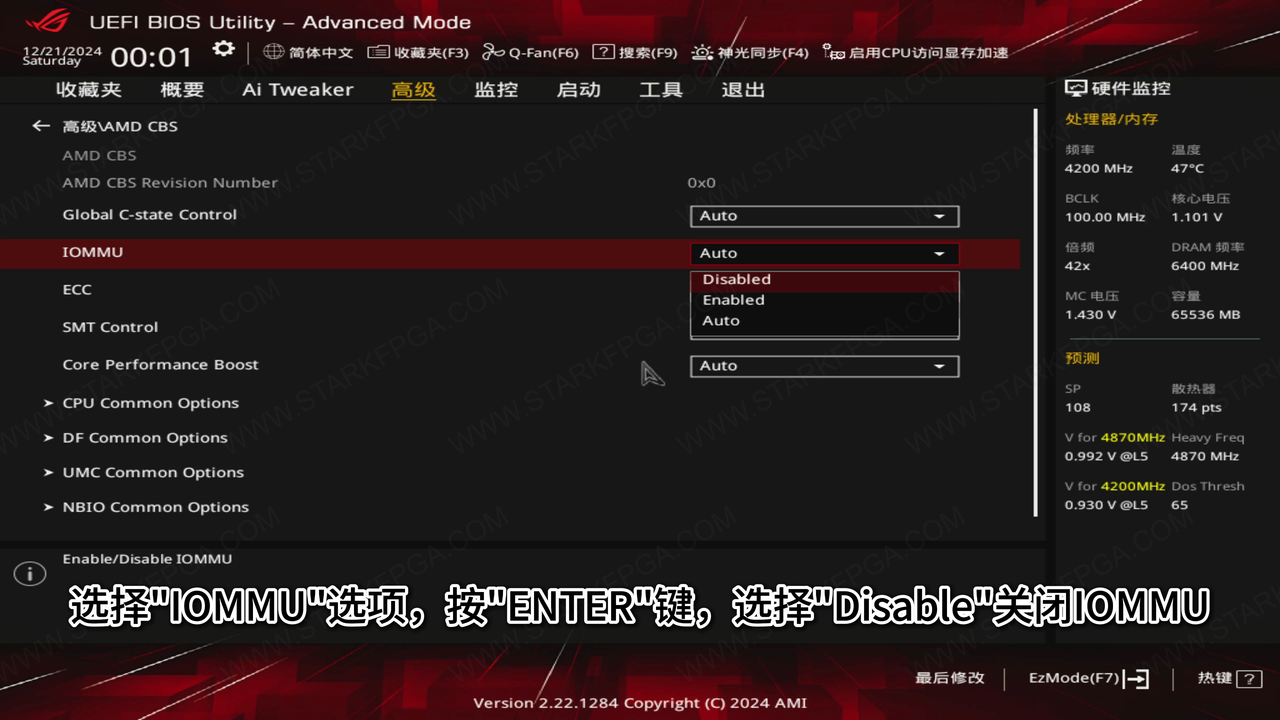
进入 BIOS 按 `F7` 进入`高级模式`,依次选择`高级`、`AMD CBS`,选择 IOMMU ,回车选择`Disable`关闭`IOMMU`
进入 BIOS 按 `F7` 进入`高级模式`,依次选择`高级`、`AMD CBS`,选择 IOMMU ,回车选择`Disable`关闭`IOMMU`
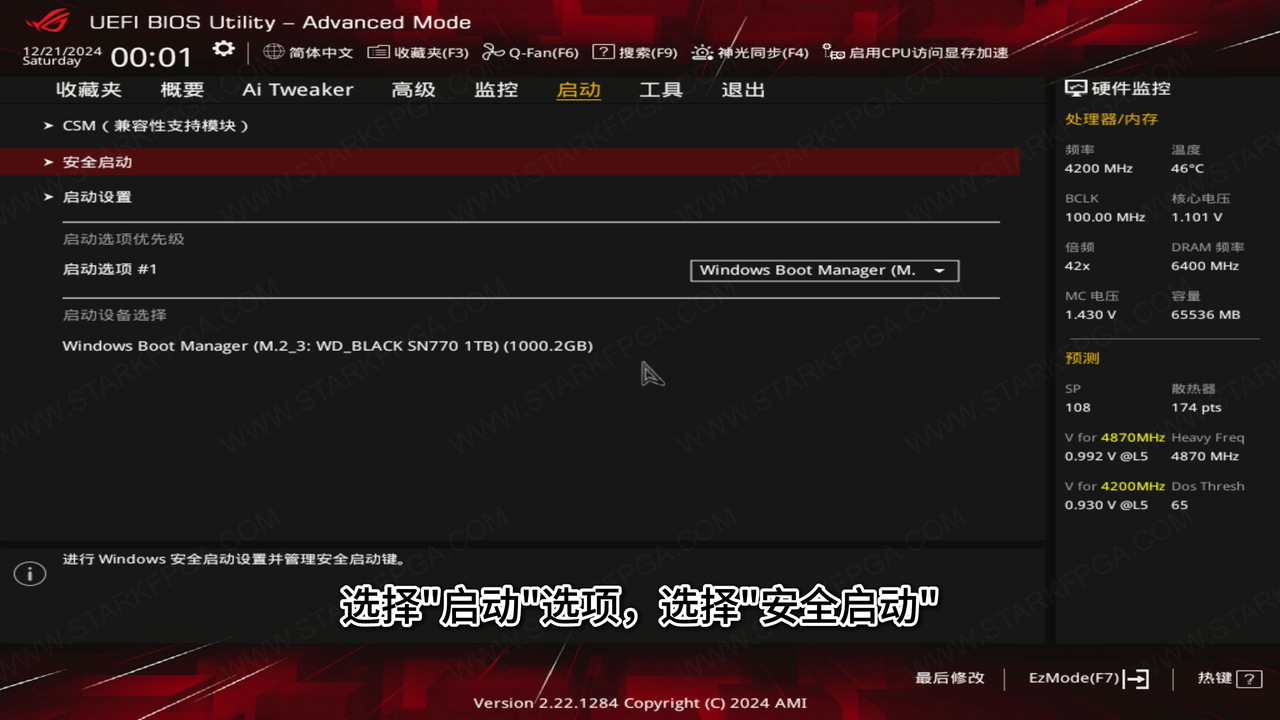
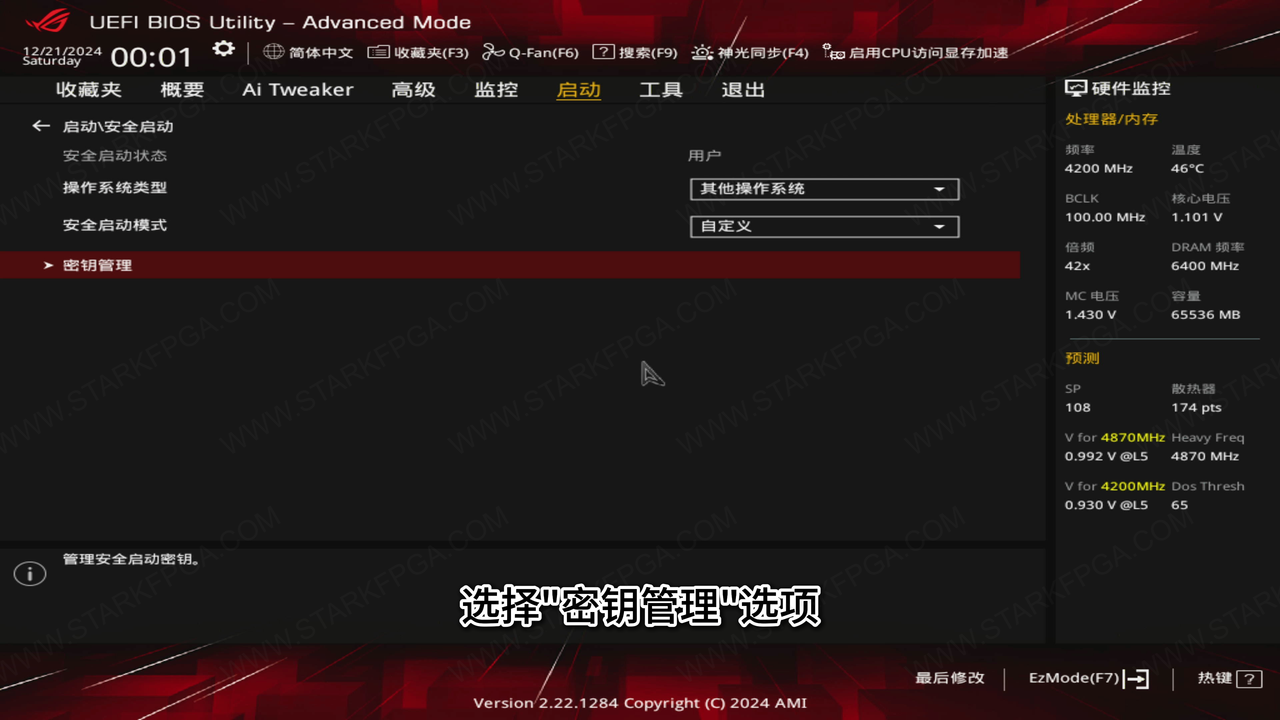
进入`高级`,选择`安全启动`并进入、选择 `密钥管理`,选择`清除安全启动密钥`,清除密钥
进入`高级`,选择`安全启动`并进入、选择 `密钥管理`,选择`清除安全启动密钥`,清除密钥
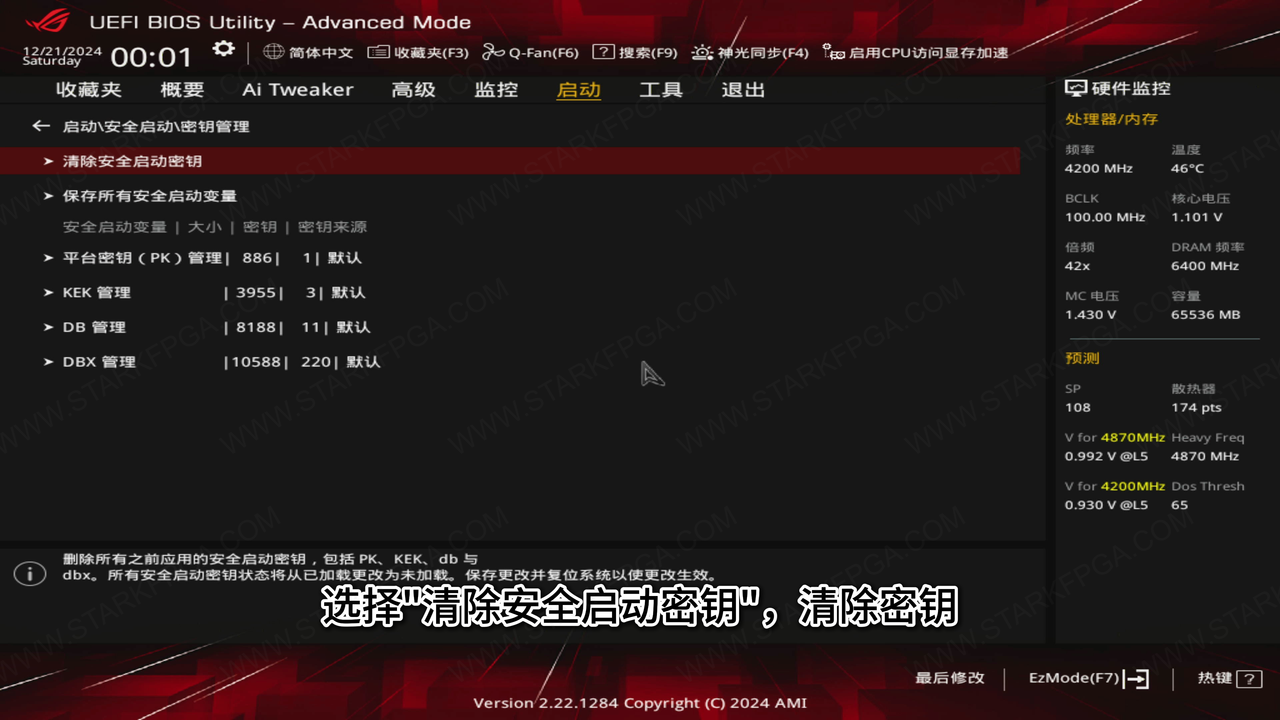
按`F10`保存设置并退出,自动重启电脑
按`F10`保存设置并退出,自动重启电脑
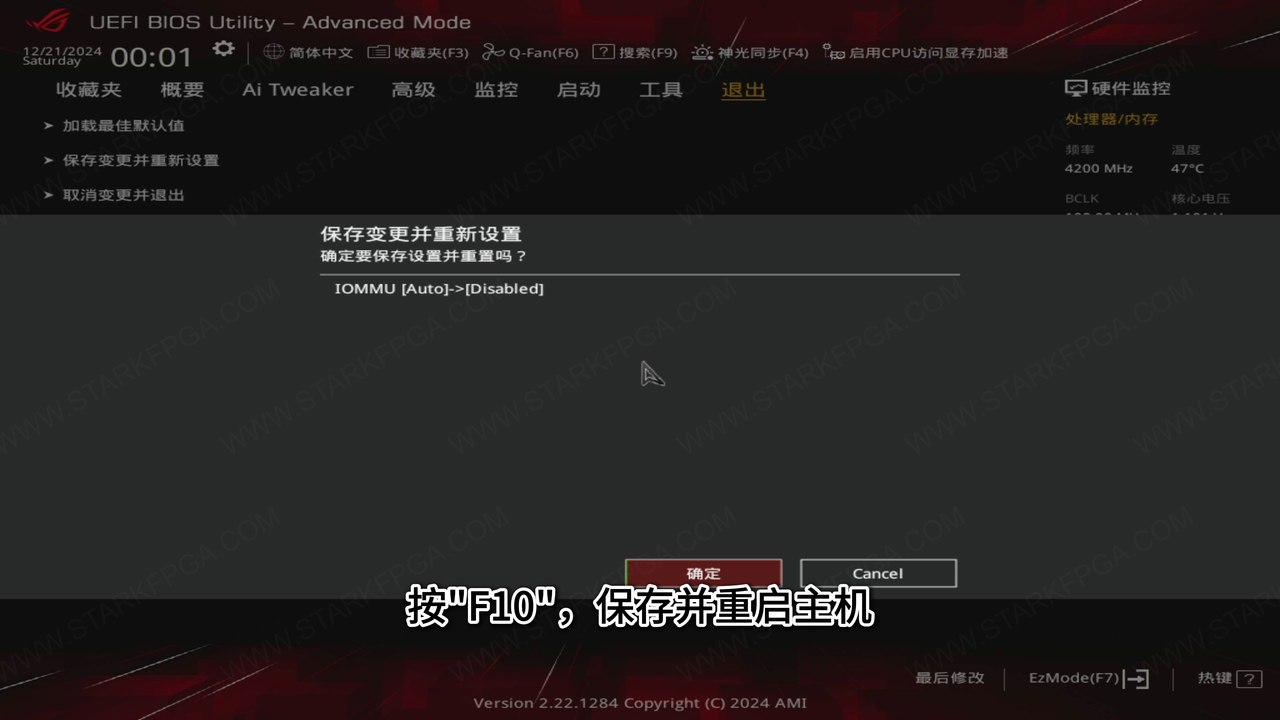
技嘉主板(AORUS)
技嘉 Bios 设置动图(AORUS)

技嘉 Bios 设置图例(AORUS)
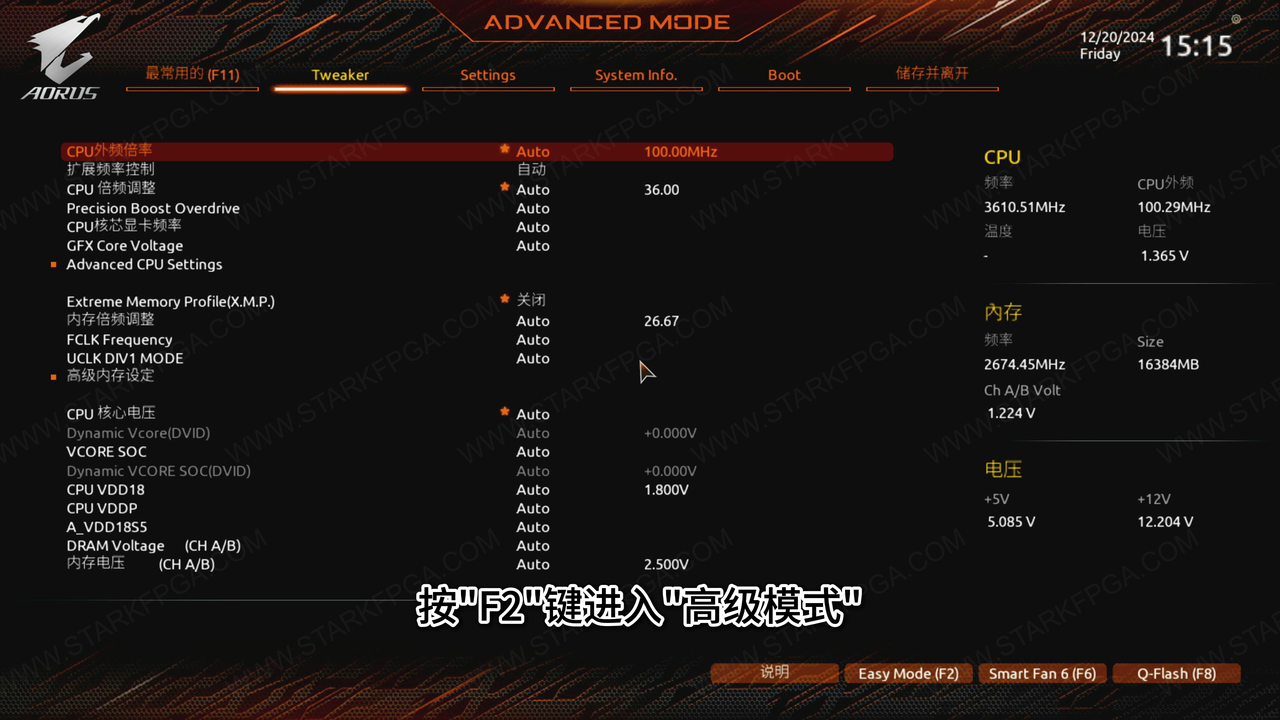
开机出现主板 Logo 画面时,快速按下 “ DEL “ 键,进入 BIOS 界面,进入 BIOS 按 “ F2 ” 进入 “ 进阶模式 ” ,如图所示:
开机出现主板 Logo 画面时,快速按下 “ DEL “ 键,进入 BIOS 界面,进入 BIOS 按 “ F2 ” 进入 “ 进阶模式 ” ,如图所示:

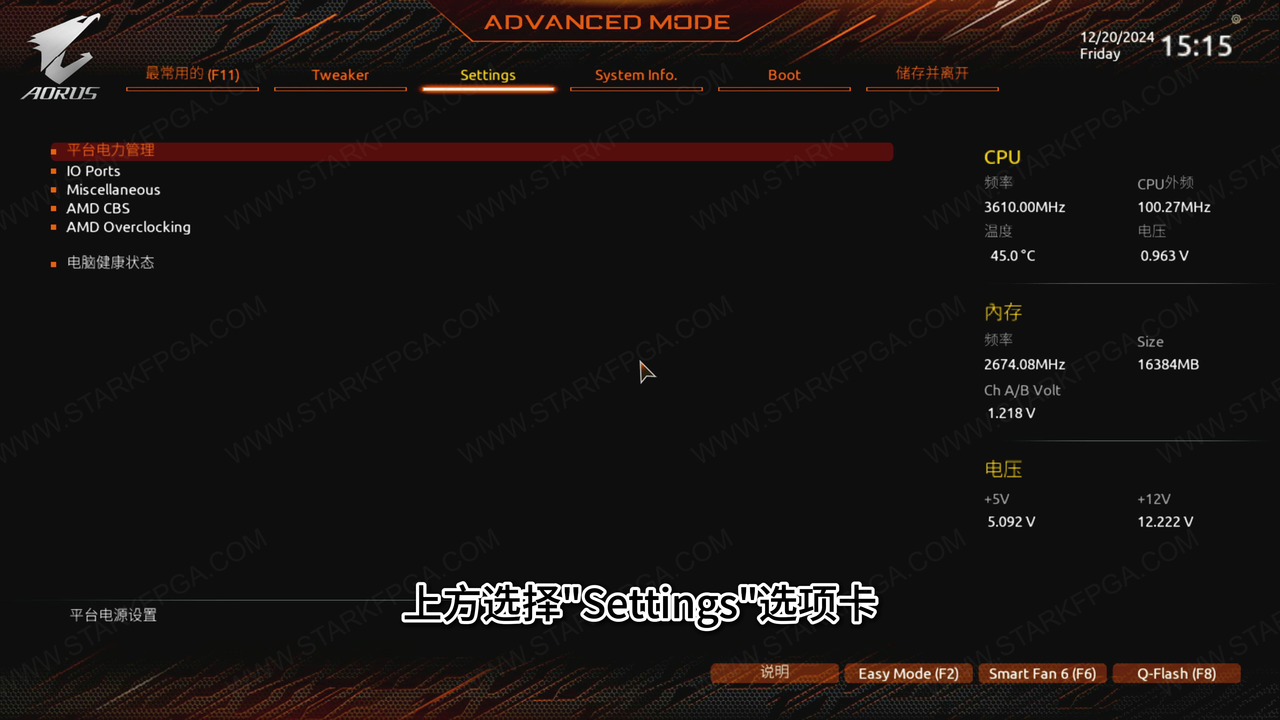
上方选择 “ Settings ” 选项卡,选择 “ AMD CBS ” 选项,如图所示:
上方选择 “ Settings ” 选项卡,选择 “ AMD CBS ” 选项,如图所示:
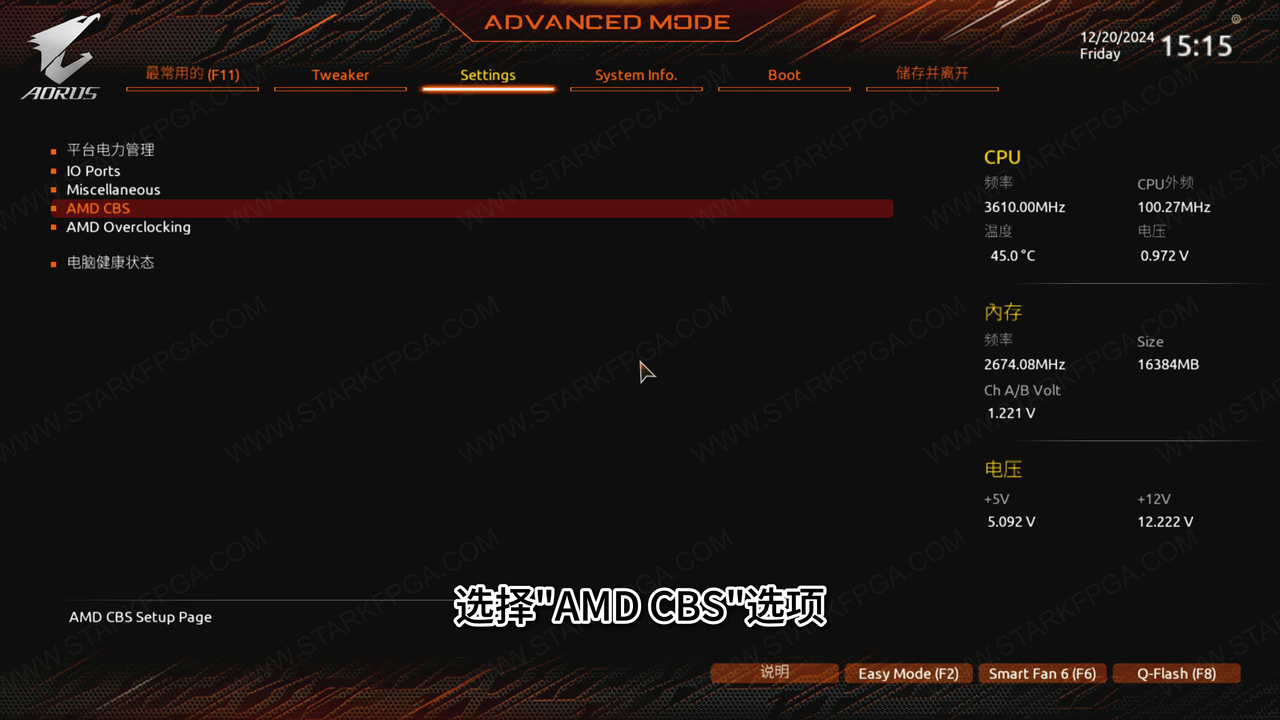
进入 “NBIO Common Options”
进入 “NBIO Common Options”
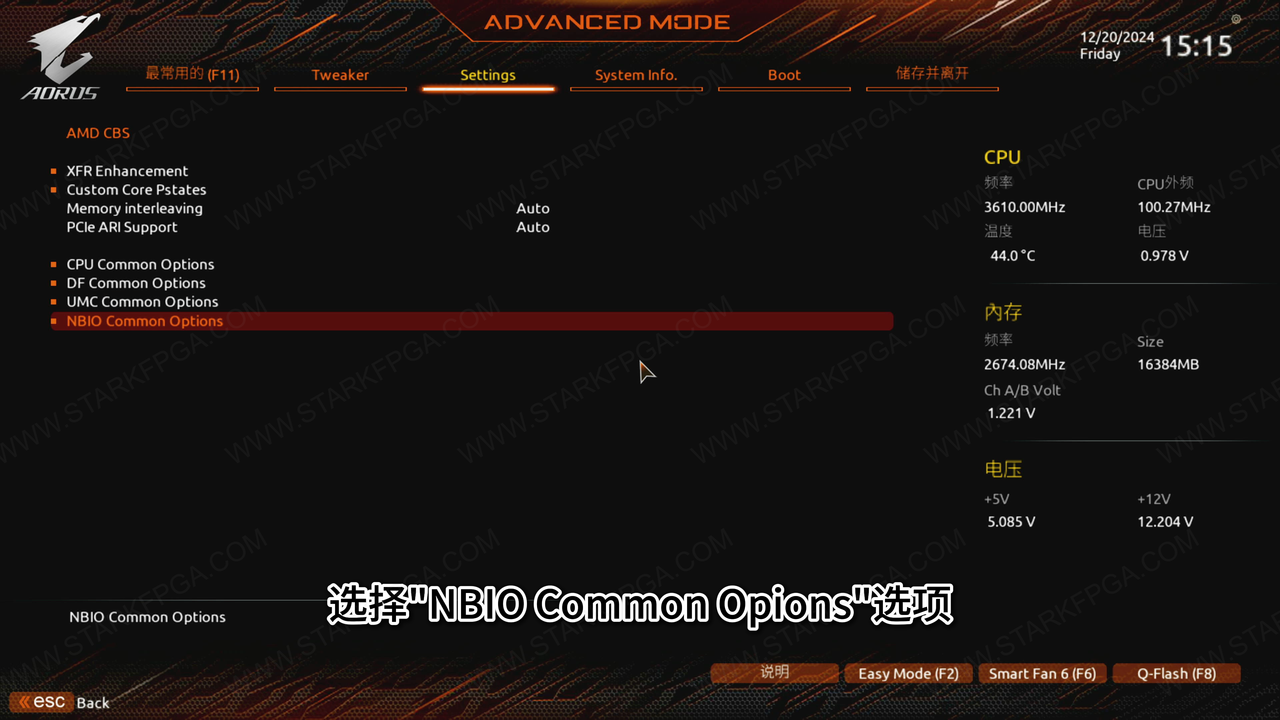
选择 “ IOMMU “ ,回车选择“Disable“关闭
选择 “ IOMMU “ ,回车选择“Disable“关闭
上方选择 “ BOOT “ 选项卡 ,选择 “ 安全模式 “ 选项
上方选择 “ BOOT “ 选项卡 ,选择 “ 安全模式 “ 选项
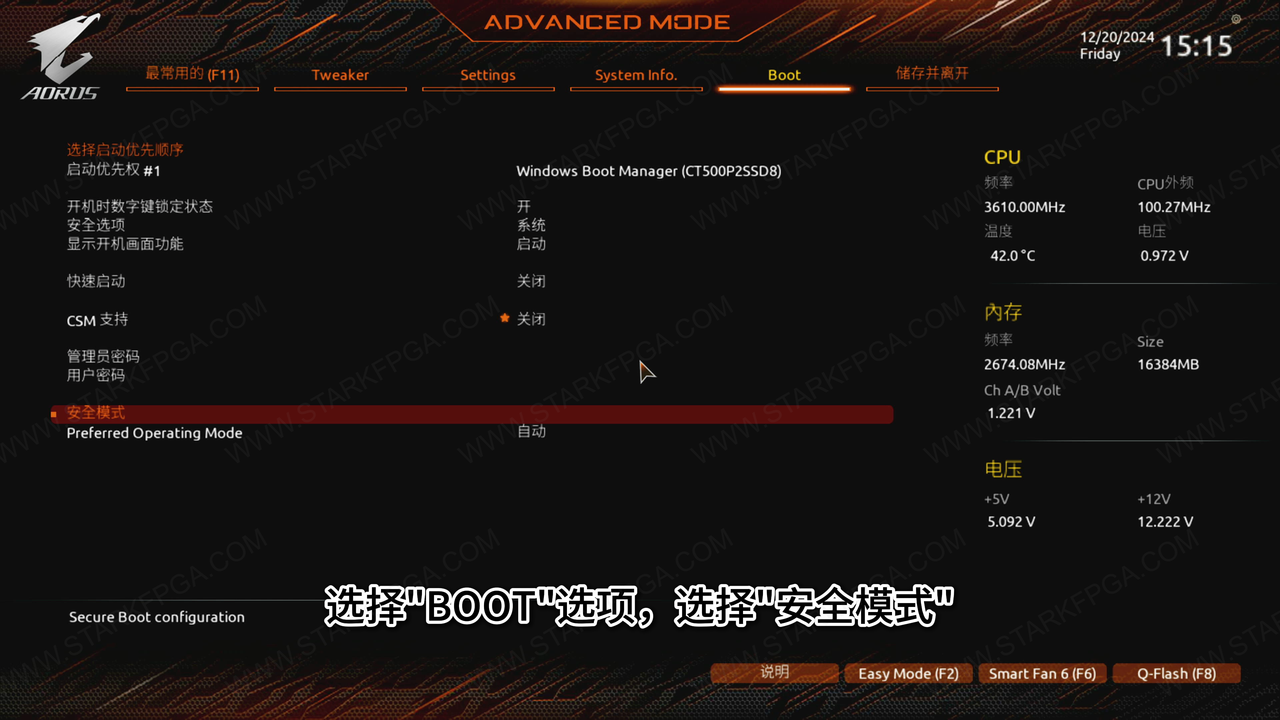
选择 “ Serure Boot “ 选项并关闭
选择 “ Serure Boot “ 选项并关闭
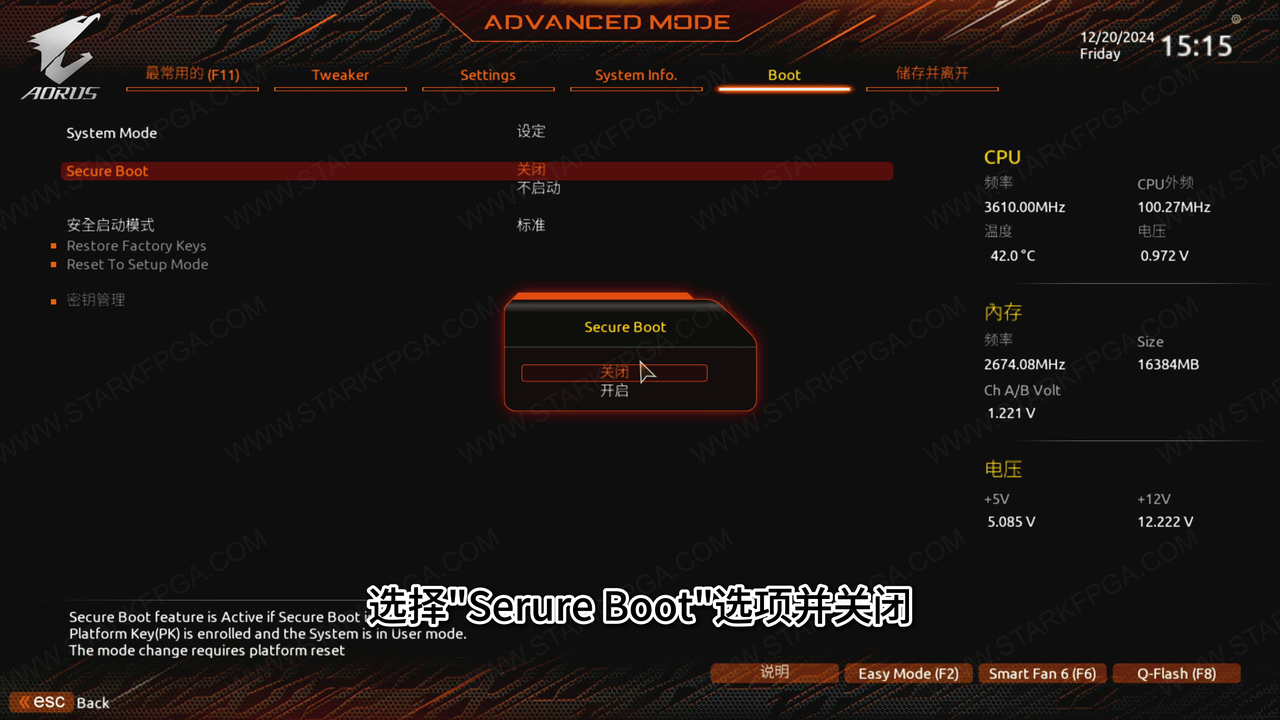
按 “ F10 “ 保存设置,重启电脑
按 “ F10 “ 保存设置,重启电脑
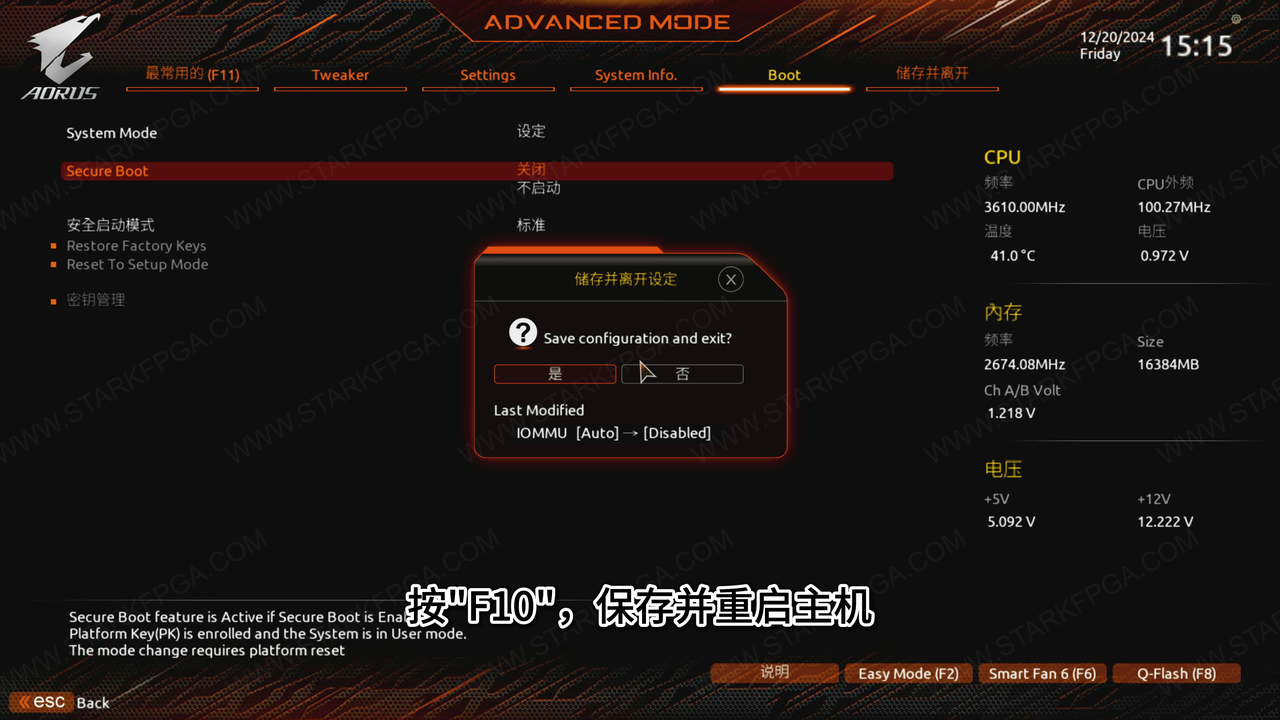
微星主板(敬请期待)
Inter 主机 BIOS 设置
华硕主板(ASUS)
华硕主板 Bios 设置动图(ASUS)
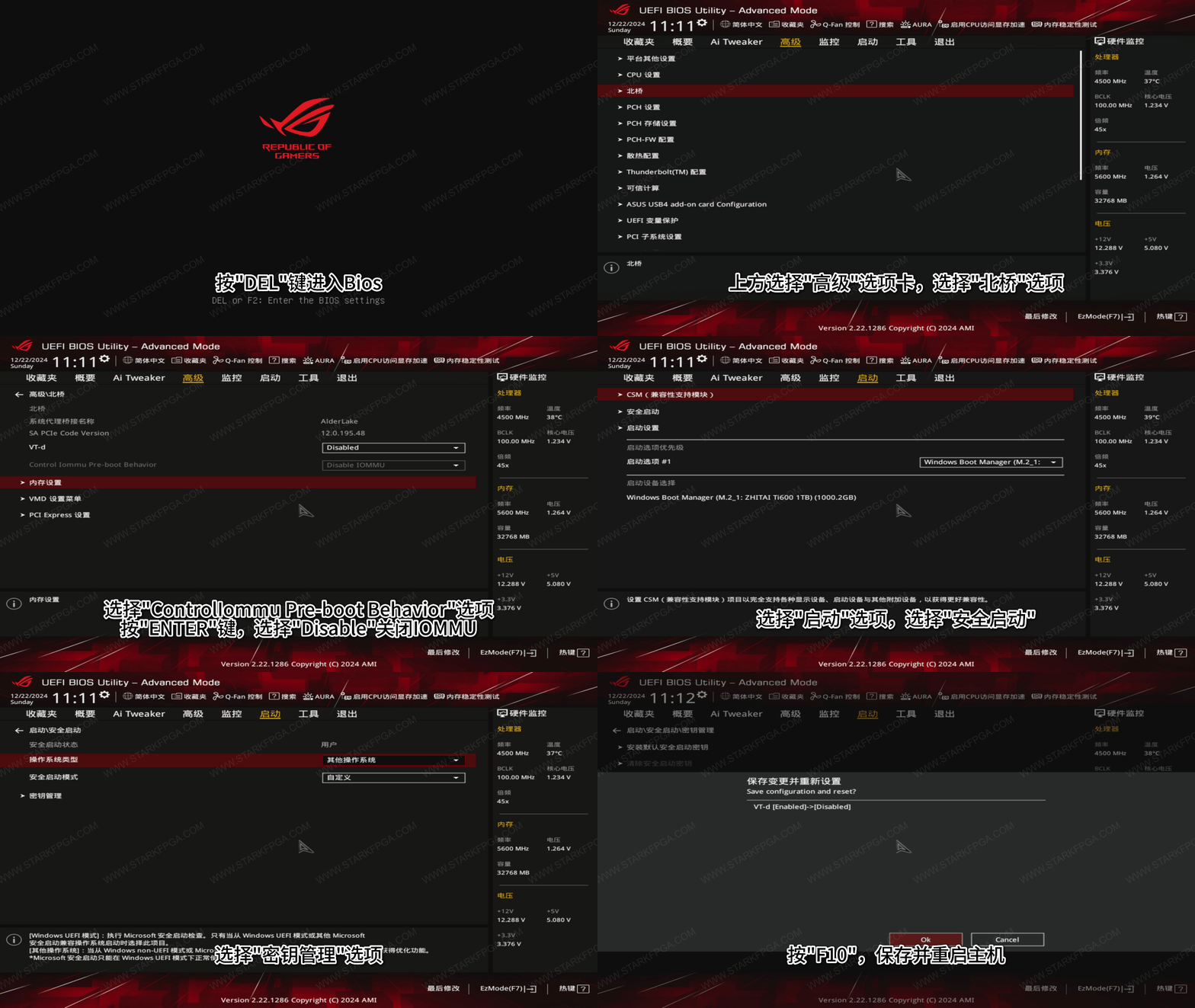
华硕主板 Bios 设置图例(ASUS)
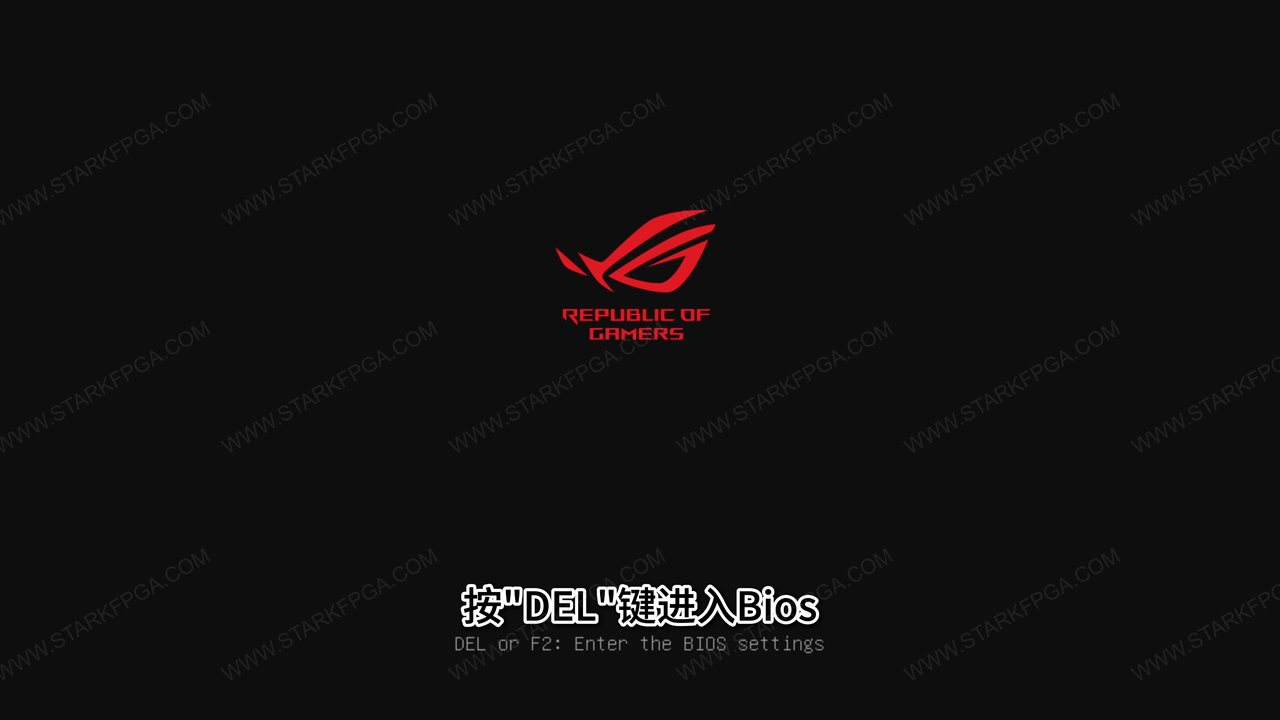
开机出现主板 Logo 画面时,快速按下 DEL 键,进入 BIOS 界面,如图所示:
开机出现主板 Logo 画面时,快速按下 DEL 键,进入 BIOS 界面,如图所示:
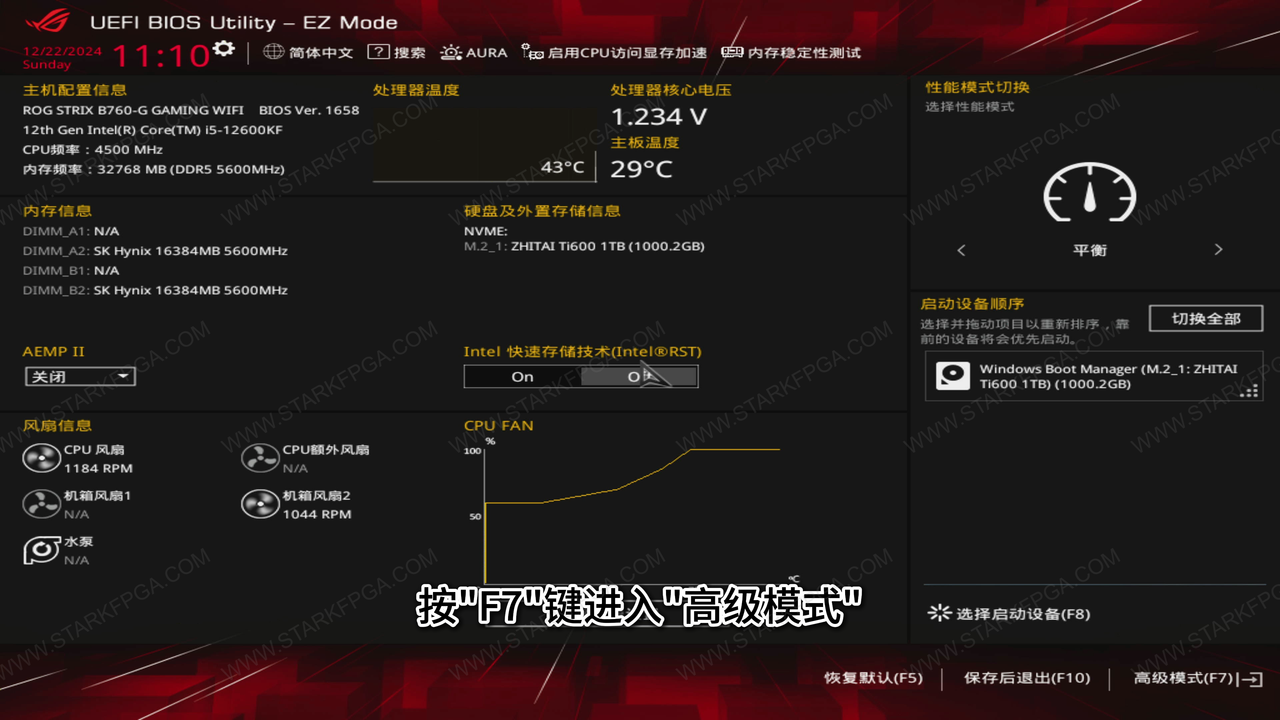
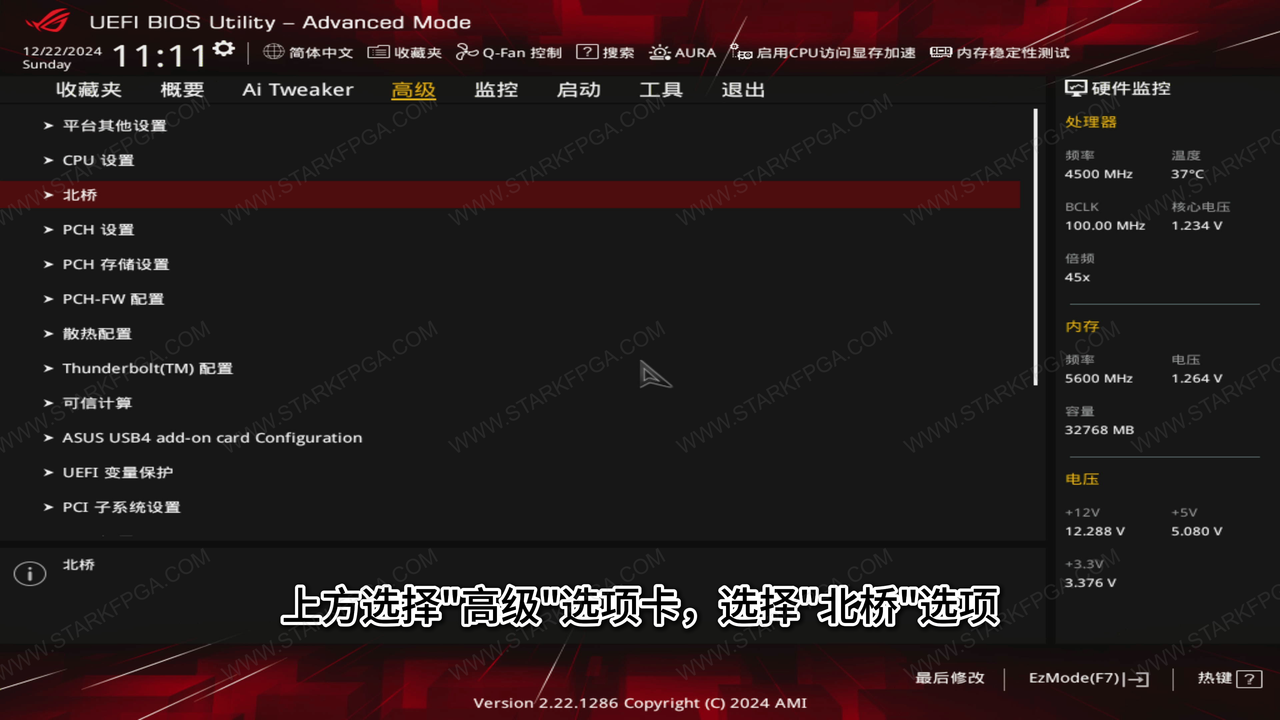
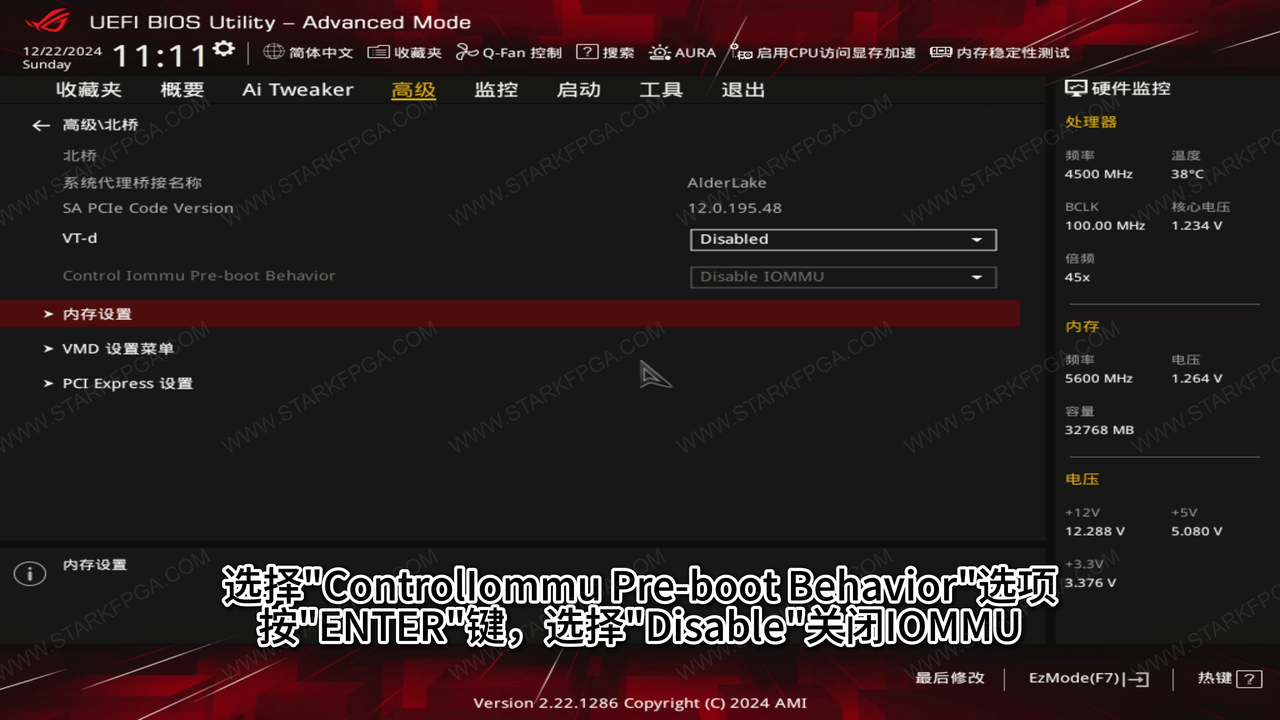
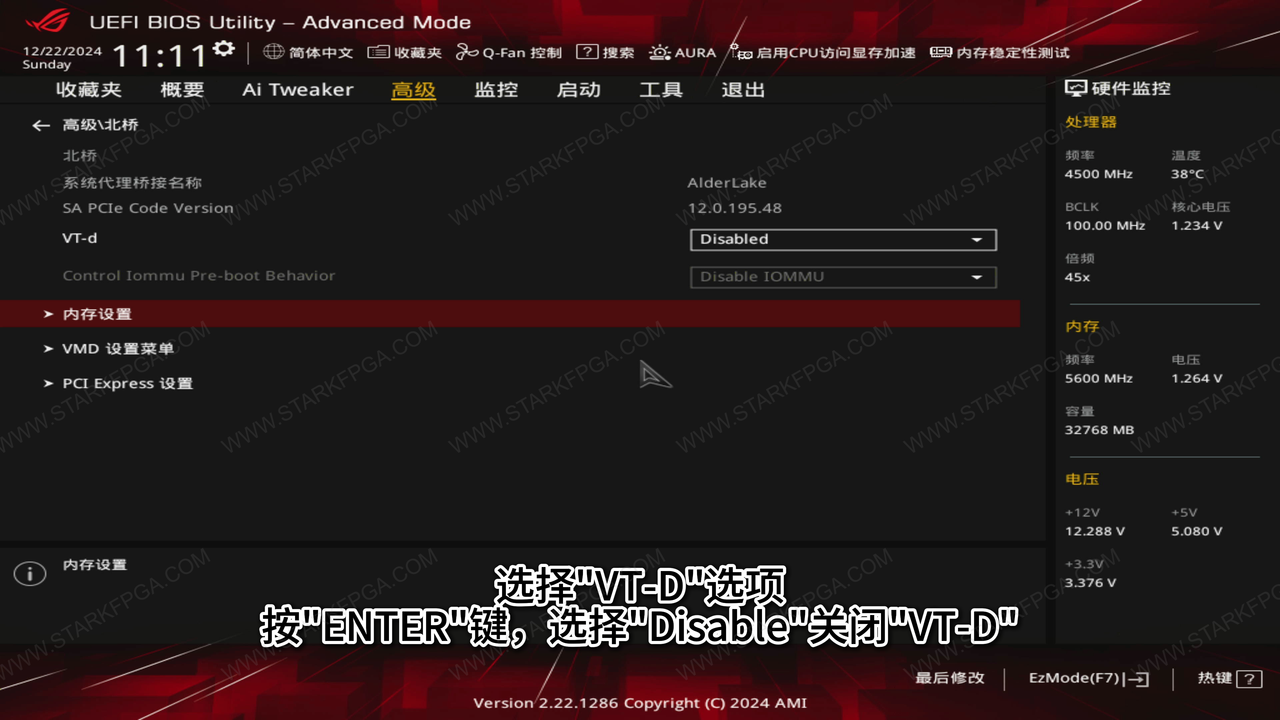
进入 BIOS 按 `F7` 进入`高级模式`,依次选择`高级`、`北桥`,关闭`IOMMU`和`VT-D`
进入 BIOS 按 `F7` 进入`高级模式`,依次选择`高级`、`北桥`,关闭`IOMMU`和`VT-D`
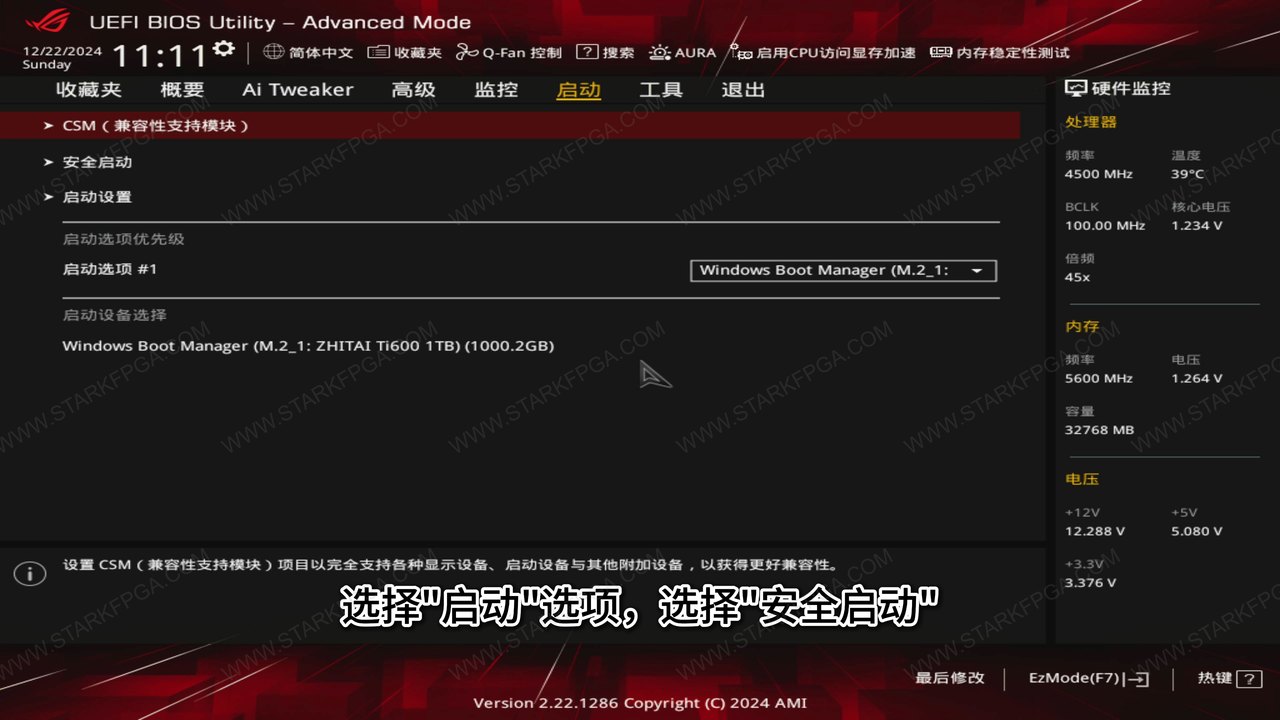
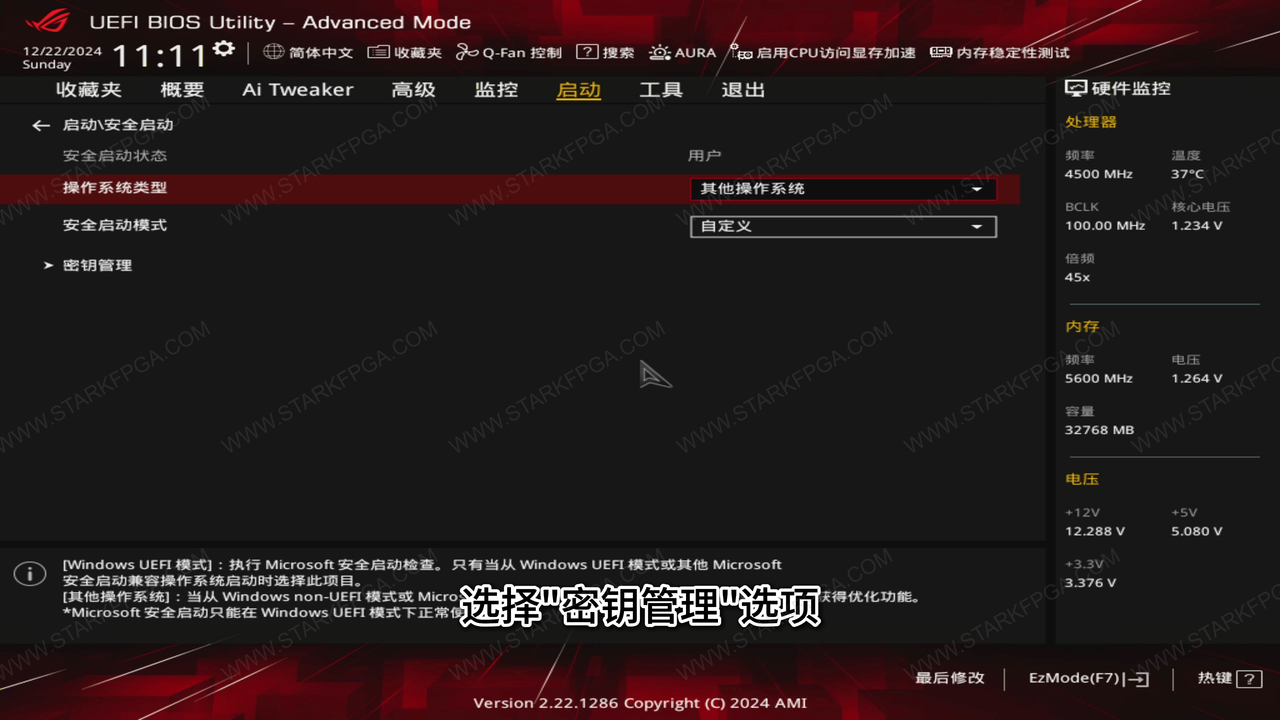
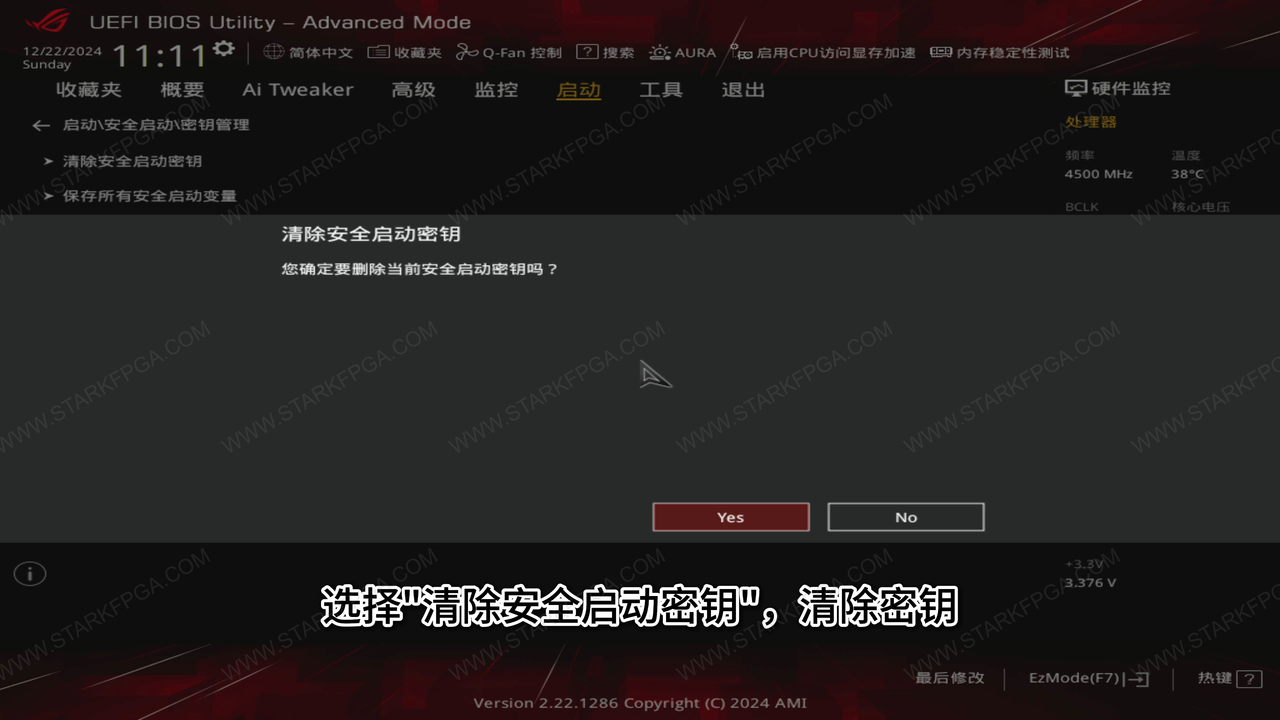
进入`高级`,选择`安全启动`并进入、选择 `密钥管理`,选择`清除安全启动密钥`,清除密钥
进入`高级`,选择`安全启动`并进入、选择 `密钥管理`,选择`清除安全启动密钥`,清除密钥
按`F10`保存设置并退出,自动重启电脑
按`F10`保存设置并退出,自动重启电脑
微星主板(MSI)
-
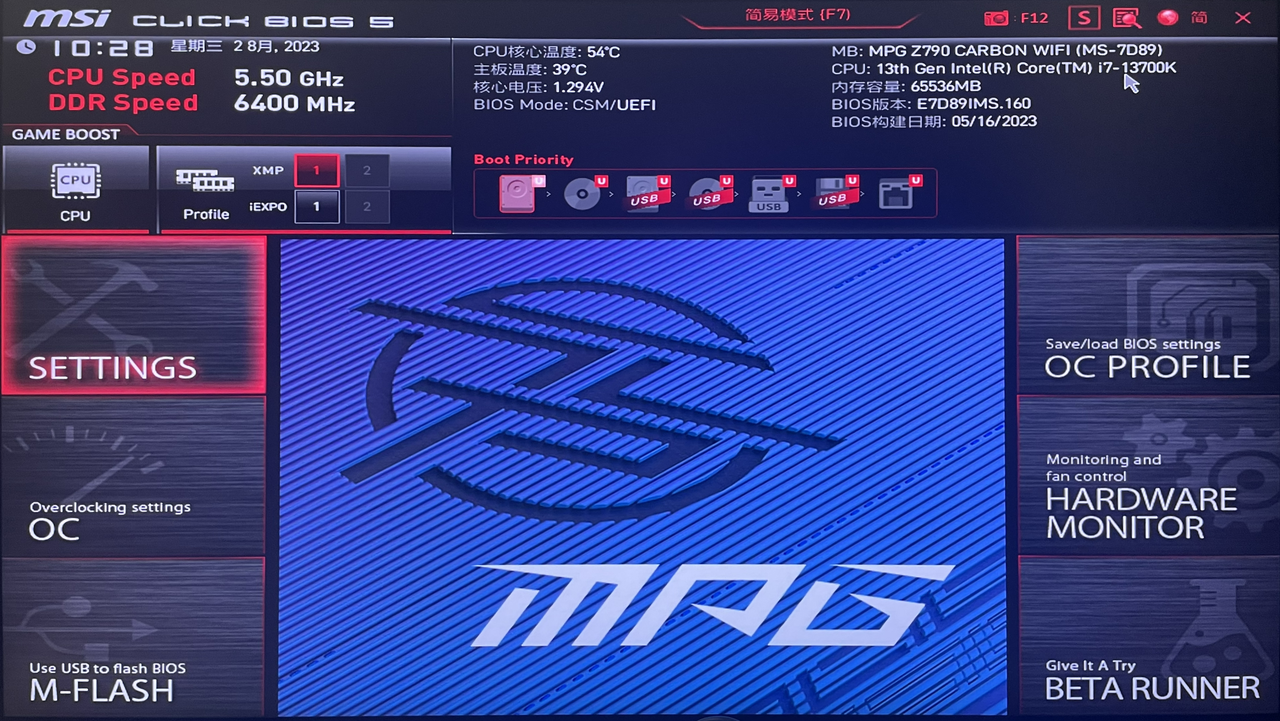
开机出现主板 Logo 画面时,快速按下 DEL 键,进入 BIOS 界面,如图所示:

-
点击屏幕左边
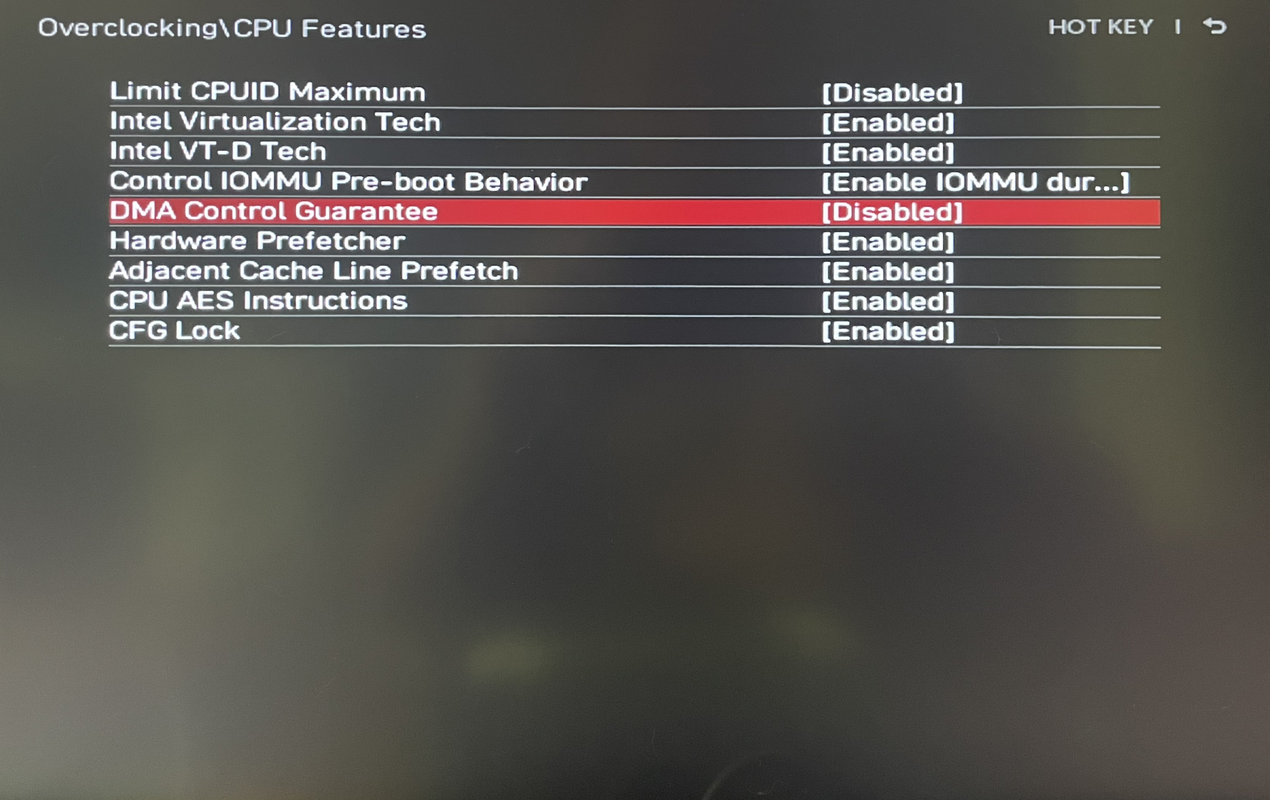
OC选项,翻至最下方,点击CPU 特征选项(英文为CPU Features),如图所示: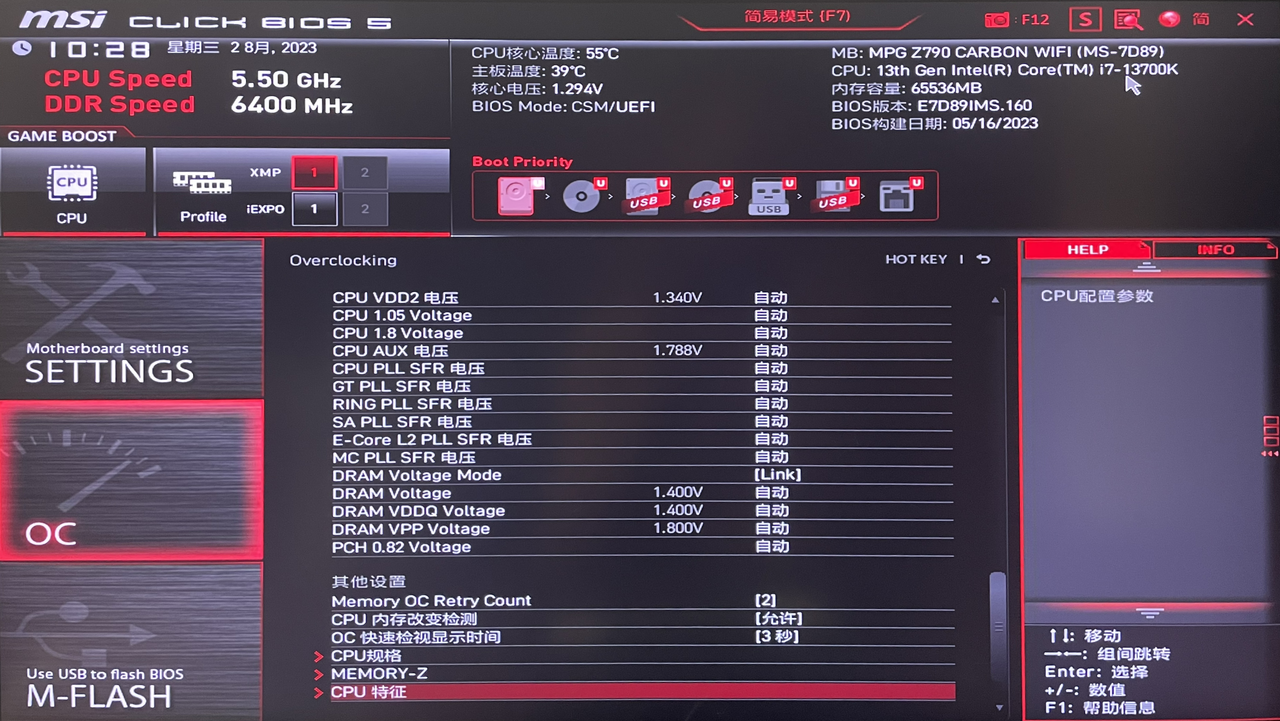
-
关闭
Intel 虚拟化技术、Intel VT-D 技术、DMA Control Guarantee、Control IOMMU Per-boot Behavior四项,将Enable更改为Disable设置完成后如图所示: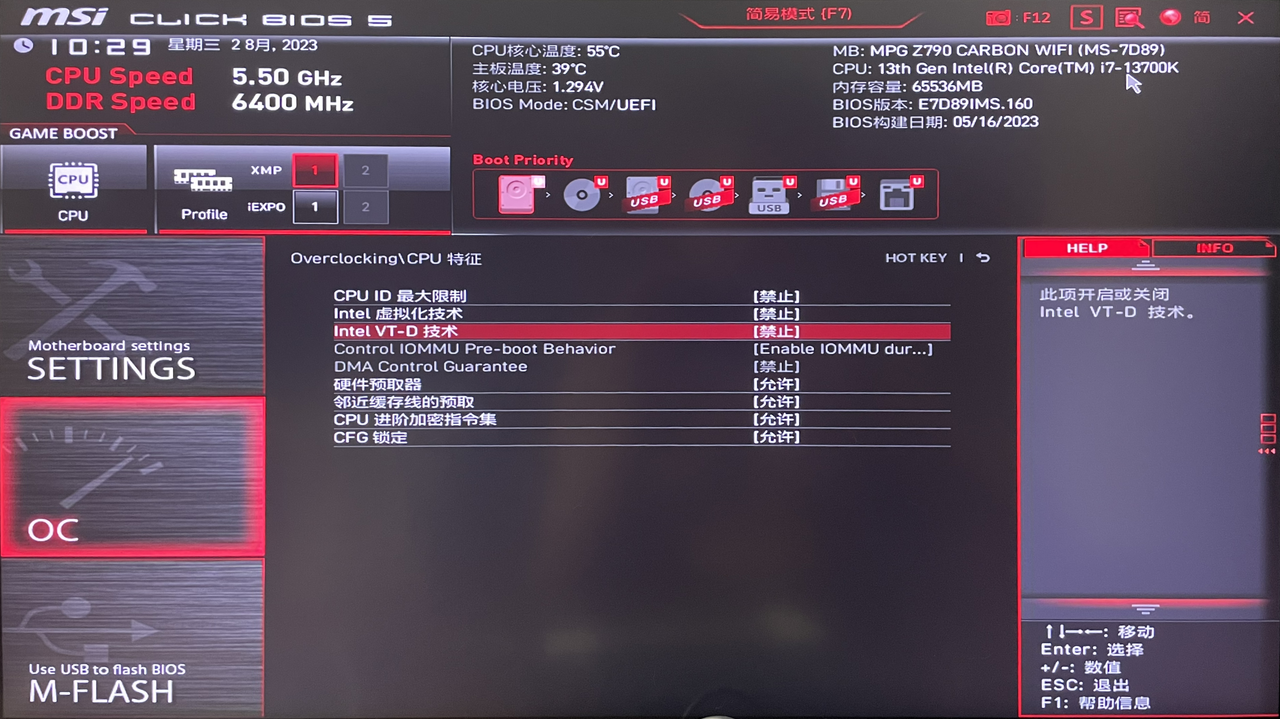
-
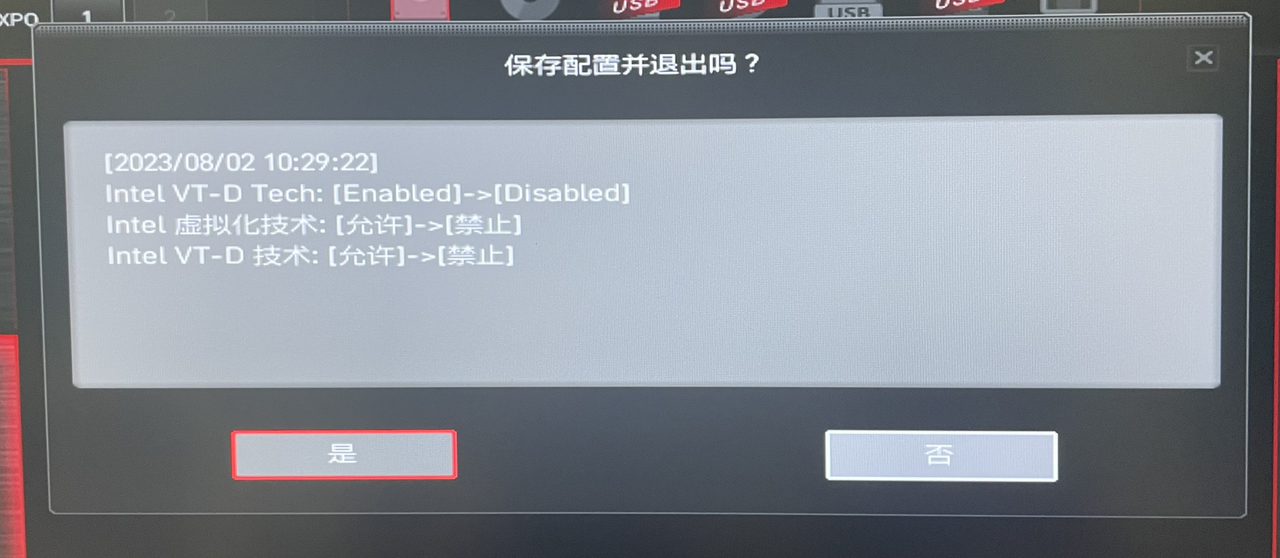
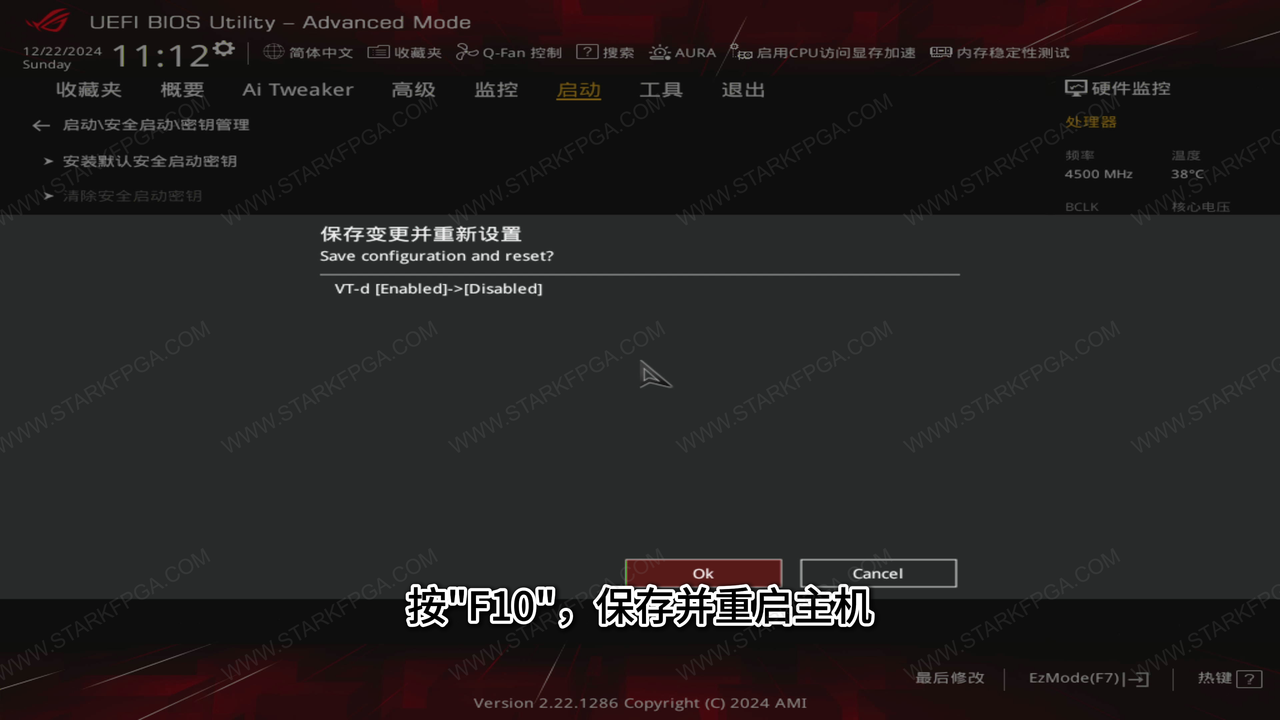
按 F10 保存设置并退出,如图所示: